반응형
[회계관리] 메뉴에서 손익계산서와 대차대조표, 합계잔액 시산표를 모두 완료한 후
[개인조정] 메뉴로 들어갑니다
조정계산서와 종합소득세신고서를 1차적으로 모두 작성한 후 적용할 세액감면을 계산/적용합니다.
1. 소득구분계산서 작성

잡이익(영업외수익)이 있는 경우 맨 오른쪽 기타분으로 빼줍니다.
1번~5번까지의 탭을 순서대로 클릭하여 불러온 후 얼마의 소득에 대해 감면을 적용시킬지 계산합니다.
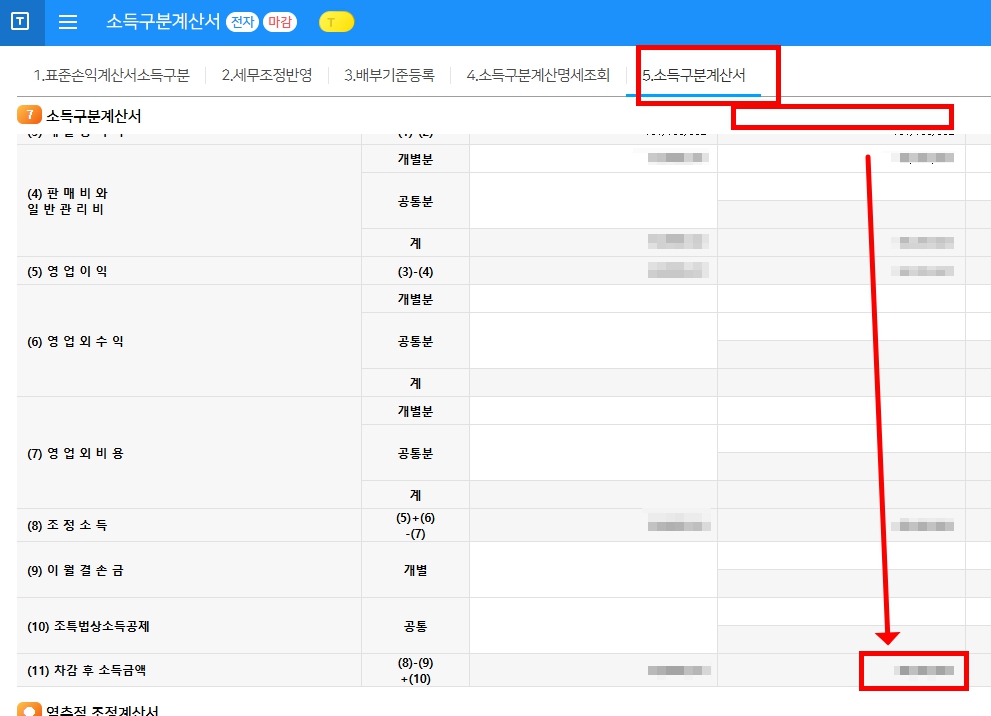
제가 샘플로 만든 이 업체는 아래쪽 빨간 네모 박스에 있는 숫자만큼에 대해 중소기업특별세액감면을 적용시킬 수 있습니다.
해당 숫자는 계속 쓸 예정이니 화면을 끄지 말고 다음 단계로 넘어갑니다
2. 감면세액조정명세서 작성
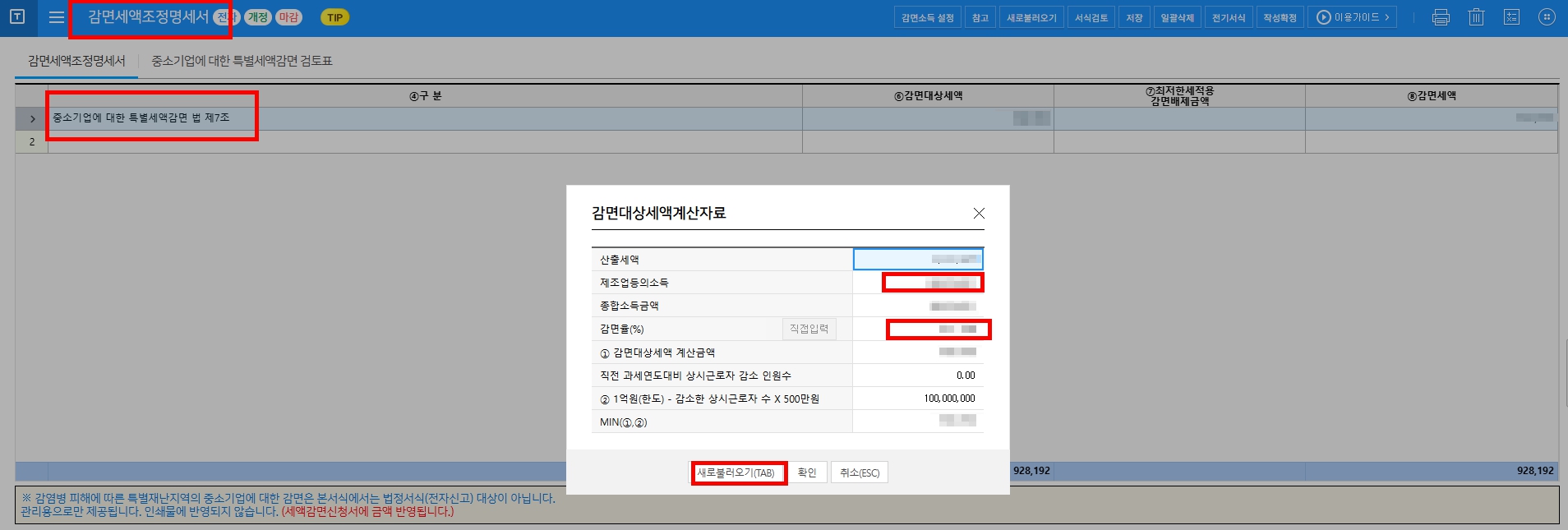
"중소기업에 대한 특별세액감면 법 제7조"를 선택하면 다음과 같이 창이 뜹니다.
새로 불러오기를 누르면 종합소득세 신고서에 1차적으로 작성된 내용들이 불러와집니다.
여기서 "소득구분계산서"상의 빨간박스 숫자를 [제조업등의소득]에 입력합니다.
감면율은 도소매는 10%, 제조업은 20% 등 선택 후 확인을 누릅니다. 그러면 얼마의 감면을 적용받을 수 있는지 계산됩니다.
이 감면금을 적용했을 때, 최저한세에 걸리지 않는지를 확인해야 합니다.
반응형
3. 최저한세조정명세서 작성
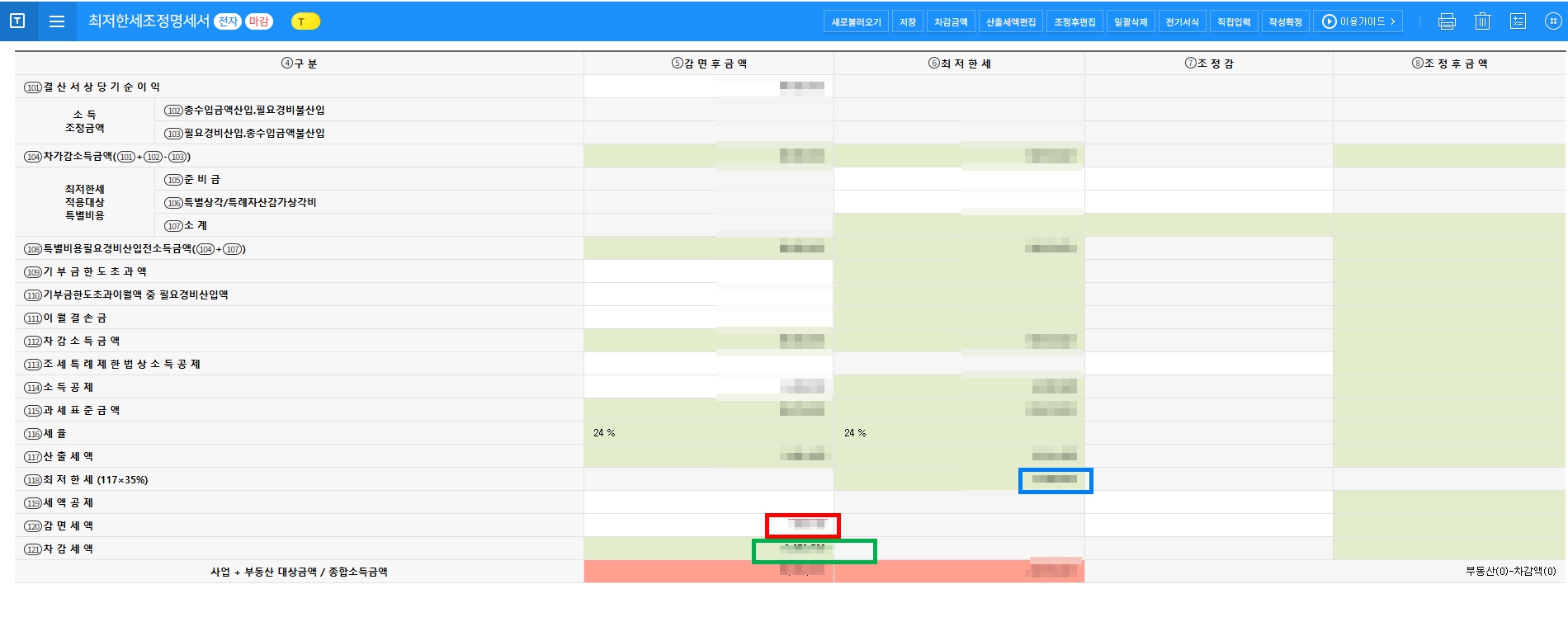
새로 불러오기 한 후, 계산된 감면액을 빨간 박스에 입력합니다.
그 후 초록색 박스 금액이 파란색 박스 금액보다 크면 됩니다.
파란색 박스 금액의 뜻은 = "너 감면 아무리 넣어도 최소 이 정도 금액은 내야 해"라는 뜻이기 때문입니다.
4. 세액감면신청서 작성
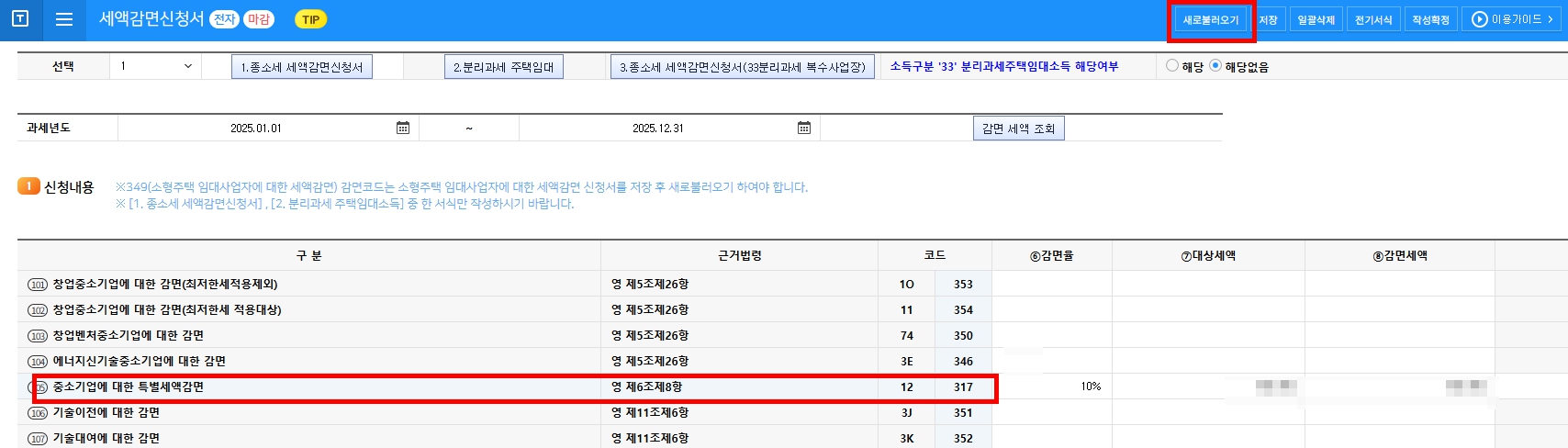
불러오기 하면 계산했던 감면 금액이 나옵니다. 저장합니다
5. 종합소득세 신고서에서 불러오기 하여 마무리.
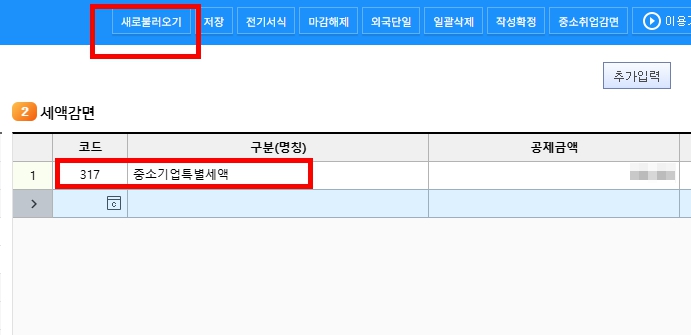
불러오기 하면 마무리됩니다.
반응형
'세무 업무' 카테고리의 다른 글
| 세무사 사무실 후기 2편 (취준생들을 위한 글) (0) | 2026.06.17 |
|---|---|
| 위하고 재무제표확인 발급 방법, 홈택스 표준재무제표 발급 시기 (0) | 2026.06.11 |
| 간이과세자 포기 신청 방법 (간이과세자 > 일반과세자) (0) | 2026.04.28 |
| [종합소득세] 종합소득세 신고 대비 준비서류 목록 (종합소득세 신고 준비물) (0) | 2026.04.27 |
| (위하고) 법인 본점 지점 설정 방법 (본지점) (1) | 2026.04.23 |